

- Introduction
- What is Google Analytics ?
- Benefits of Google Analytics 4
- Google Analytics 4 by demo account
- Essential Dimension and Metric in GA4
- Google Analytics 4 Components
Introduction
วันนี้จะมาเล่าเรื่อง Google Analytics 4 หรือเรียกสั้นๆว่า GA4 ถือว่าเป็นหนึ่งในเครื่องมืออันทรงพลังของนักการตลาดออนไลน์, ผู้ประกอบการขนาดเล็กไปจนถึงขนาดใหญ่ที่มีเว็ปไซต์และแอปพลิเคชันเป็นของตัวเอง
แต่ก่อนจะเริ่มเข้าเนื้อหาว่า GA4 มีประโยชน์กับธุรกิจหรือองค์กรของเราอย่างไร เรามาทำความรู้จักกับ GA4 กันก่อน
What is Google Analytics ?
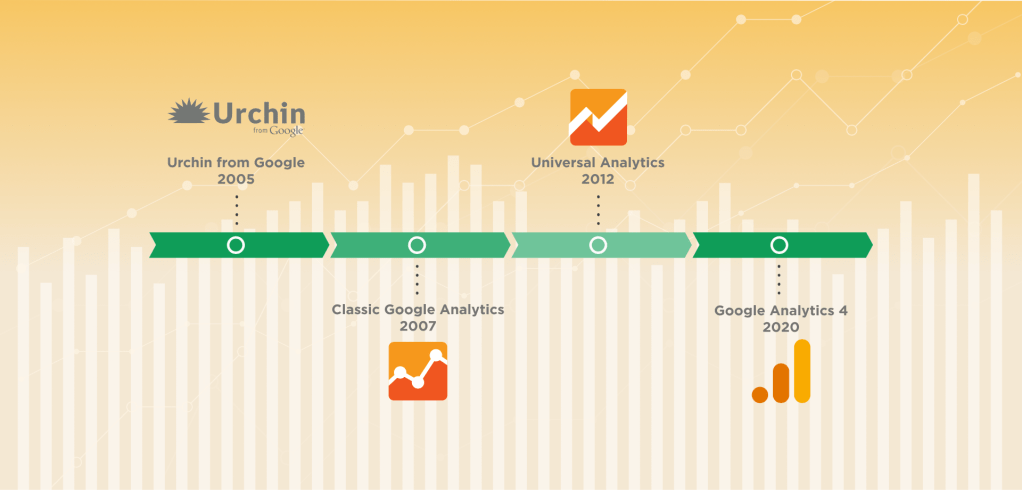
จริงๆแล้ว Google Analytics มีต้นกำเนิดมาจากบริษัท Urchin Software Corporation ซึ่งพัฒนาซอฟต์แวร์วิเคราะห์เว็ปไซต์
ในปี 2005 Google ได้เข้าซื้อกิจการ Urchin และพัฒนาต่อเนื่องมาเรื่อยๆ จนมาถึง เวอร์ชั่นปัจจุบันที่เราใช้กันอยู่นั้นเป็นเวอร์ชั่นที่ 4 เราเลยเรียกว่า Google Analytics 4
Benefits of Google Analytics 4
- ใช้งานฟรี !!
- ช่วยวัดผลประสิทธิภาพของเว็ปไซต์ เช่น ทำไมลูกค้าที่ใช้งานบนเว็ปไซต์จะจ่ายเงินซื้อสินค้าแต่ไม่สำเร็จ เราก็ต้องมาดูว่าระบบของเรามีปัญหาที่ส่วนไหนจะได้ไปแก้ไขได้
- ได้ข้อมูลแบบ Realtime และ นำข้อมูลที่ได้ไปต่อยอดได้ทันที ทำให้การวางแผนการตลาดมีประสิทธิภาพมากขึ้น ทำแคมเปญสื่อสารไปยังกลุ่มเป้าหมายได้แม่นยำมากขึ้น และ ประหยัดค่าใช้จ่ายในการโฆษณาบนโลกออนไลน์ได้อีกด้วย
Google Analytics 4 by demo account
ทาง Google มี demo account ให้ลองเล่นอยู่ 2 รายการให้เลือก แต่ข้อมูลใน ใน demo account เป็นข้อมูลจริงจาก Google Merch Shop และ Flood-It!
Google Analytics 4 property: Google Merchandise Store (web data)
Google Analytics 4 property: Flood-It! (app and web data)
แต่วันนี้เราขอใช้ตัว Google Merch Shop
Essential Dimension and Metric in GA4
- Dimension เป็นข้อมูลลักษณะ Categories เช่น Gender, City และ Country เป็นต้น
- Metrics เป็นข้อมูลที่วัดผลเป็นตัวเลขได้ เช่น จำนวน Active users, จำนวน New users เป็นต้น ซึ่งข้อมูล Metrics นี้จะเป็นข้อมูลที่แสดงคู่กับ Dimension
Dimension
Pages and Landing Page
Landing Page เป็นหน้าที่ใช้ในการการดึงดูดความสนใจของผู้ใช้งานให้กลายมาเป็นผู้ซื้อสินค้าของเราให้ได้มากที่สุด
Channel Group
การจัดกลุ่มแหล่งที่มาของการเข้ามายังเว็ปไซตที่กำหนดไว้ล่วงหน้าหรือสามารถปรับแต่งได้
- Organic Search
- Direct
- Paid Search
Source and Medium
Source บอกสถานที่ต้นกำเนิดที่ผู้ใช้เข้ามายังเว็บไซต์ เช่น
- direct ( ผู้ใช้งานพิมพ์ URL เว็ปไซต์ของเราโดยตรงในเบราว์เซอร์ )
Medium วิธีที่ผู้ใช้งานเข้ามายังเว็บไซต์ เป็นประเภทของแหล่งที่มา เช่น
- organic ( ผู้ใช้งานพิมพ์ค้นหาเอง )
- cpc ( จากการโฆษณา )
| Source | Medium | Source/Medium |
| organic | google/organic | |
| cpc | google/cpc |
Metrics
Event
การกระทำทั้งหมดผู้ใช้งานทำบนเว็บไซต์ เช่น
- การคลิกปุ่ม
- การกดเล่นวิดีโอ
- การดาวน์โหลดไฟล์
- การเลื่อนหน้าจอ
- การกดซื้อสินค้า
เราสามารถปรับแต่ง Event ได้ เช่น scroll_60 ถ้าหากผู้ใช้เลื่อนหน้าจอลงมา 60% ก็จะนับด้วย
| Event | Event Count |
| session_start | 15,000 |
| scroll | 15,000 |
Views
จำนวนการดูหน้าเว็บ (Page Views) และ จำนวนการดูหน้าจอ (Screen Views) มาจากแอปพลิเคชัน
จะนับทุกครั้งที่ Page นั้นๆ ถูก Load ใหม่รวมไปถึงการ Refresh
| Page Title | Views |
| Home | 20,000 |
| Apparel | 15,000 |
Sessions
เป็นหนึ่งใน event คือ session_start เป็นช่วงเวลาที่ผู้ใช้งานเข้ามาใช้เว็ปไซต์
จะคำนวณจากการที่ Users เข้ามาในหน้าเว็บไซต์และอยู่ในเว็บไซต์เป็นเวลาอย่างน้อย 30 นาที ถ้าเกินจะนับ session_start ใหม่
Engage Session
จะถูกนับก็ต่อเมื่อ Users เข้าเงื่อนไขทั้ง 3 เงื่อนไขดังต่อไปนี้
- อยู่ในเว็ปไซต์มากกว่า 10 วินาทีขึ้นไป
- มีเหตุการณ์ Conversion เช่น การซื้อ การส่งแบบฟอร์ม การลงทะเบียน
- มีการดูหน้าเว็บหรือหน้าจอ 2 ครั้งขึ้นไป
Engagement Rate
อัตราการเกิด Engaged Sessions คำนวนได้จาก Engaged Sessions / Total Sessions ( session_start )
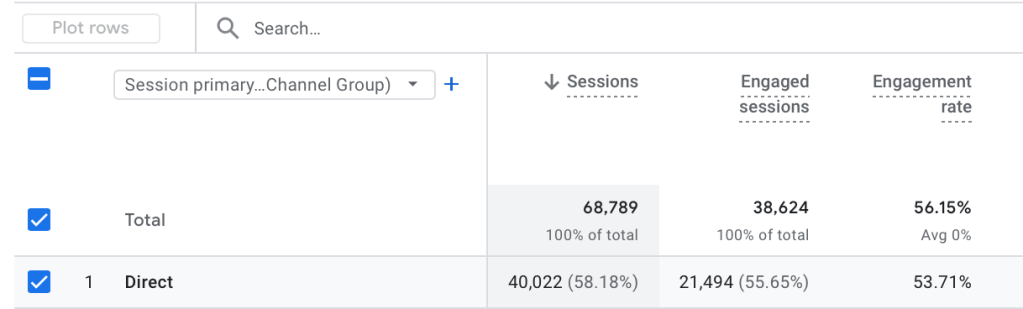
| Channel Group | Sessions | Engaged Sessions | Engagement rate |
| Direct | 40,022 | 21,494 | 53.71% |
Users
- Active users จำนวนของ users ที่เข้ามายังเว็ปไซต์และมี Engaged Session
- New users จำนวนของ users ที่เข้ามายังเว็ปไซต์เป็นครั้งแรก
Google Analytics 4 Components
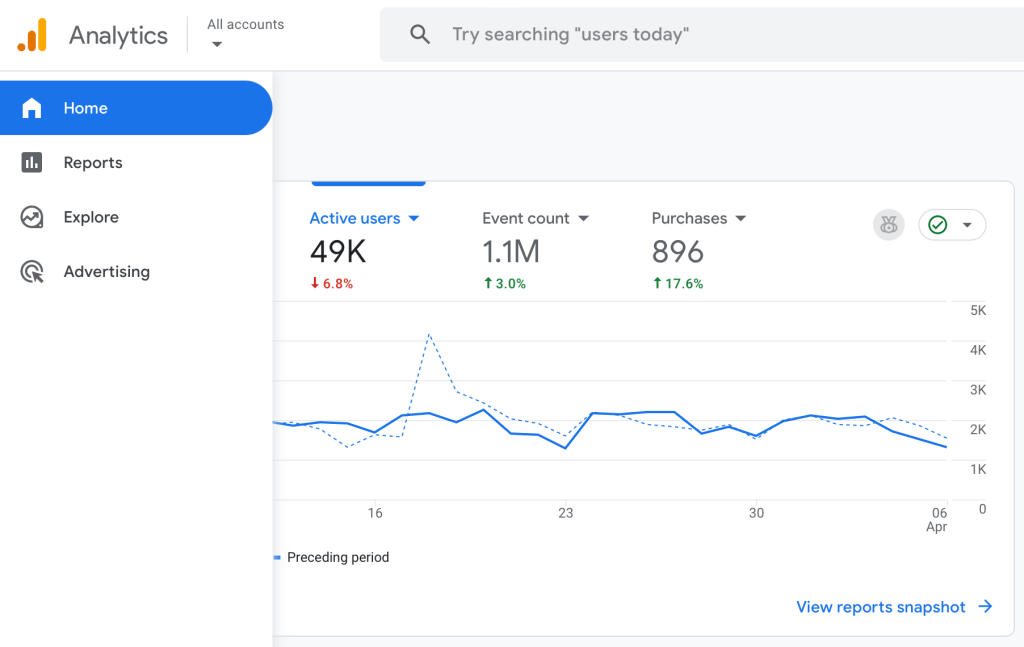
- Home
- Reports
- Explore
- Advertising
Home
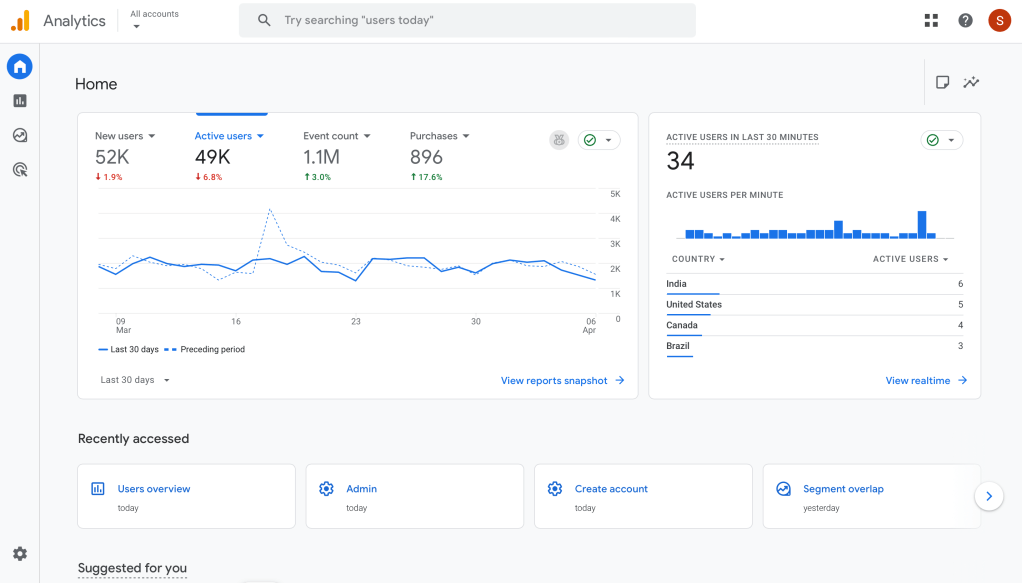
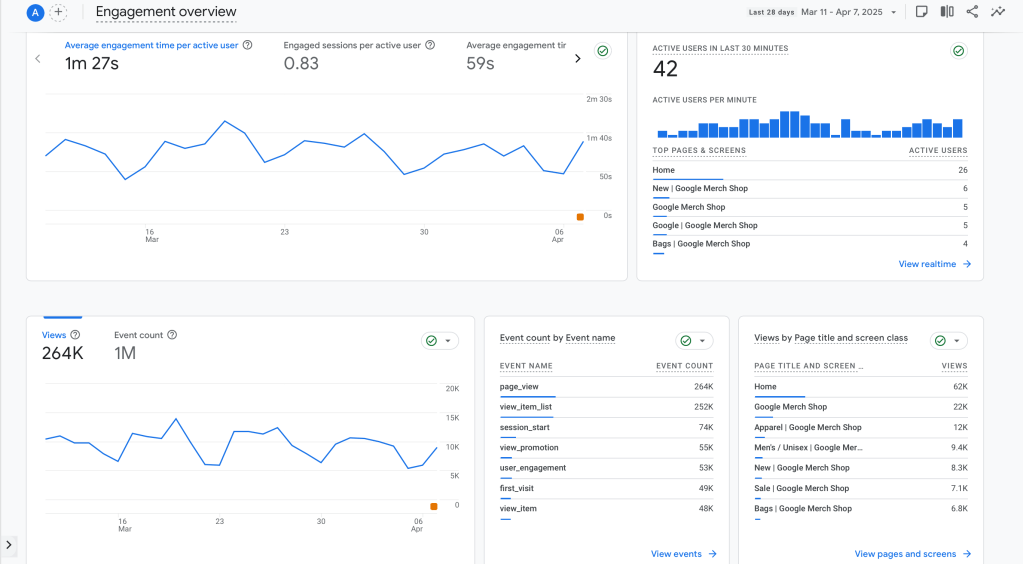
Overview Widget
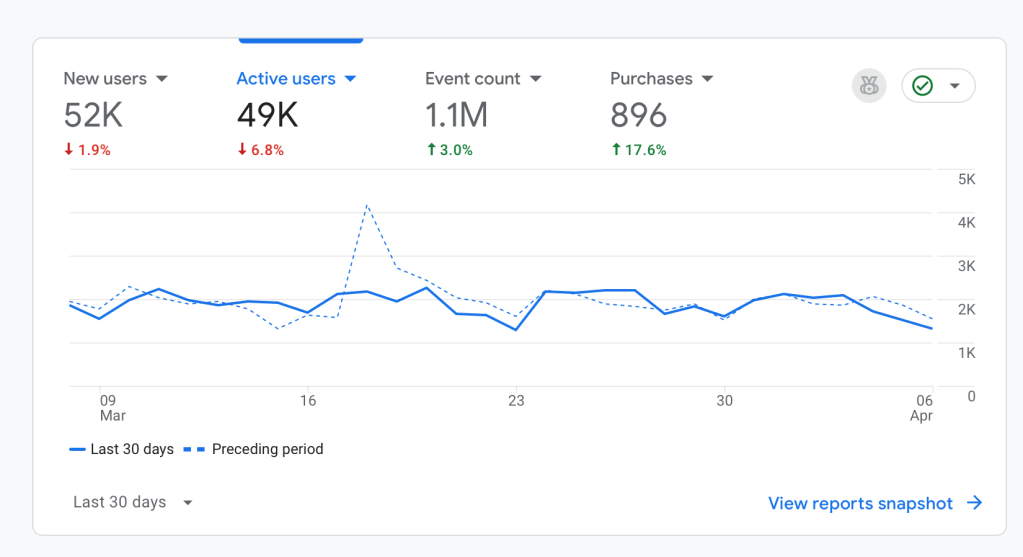
แสดงเมตริกที่สำคัญๆของเว็ปไซต์และแอปพลิเคชัน เราสามารถปรับเปลี่ยนได้เพียงกดตรงไอคอนสามเหลี่ยมหัวคว่ำด้านหลังชื่อเมตริก
Realtime Widget
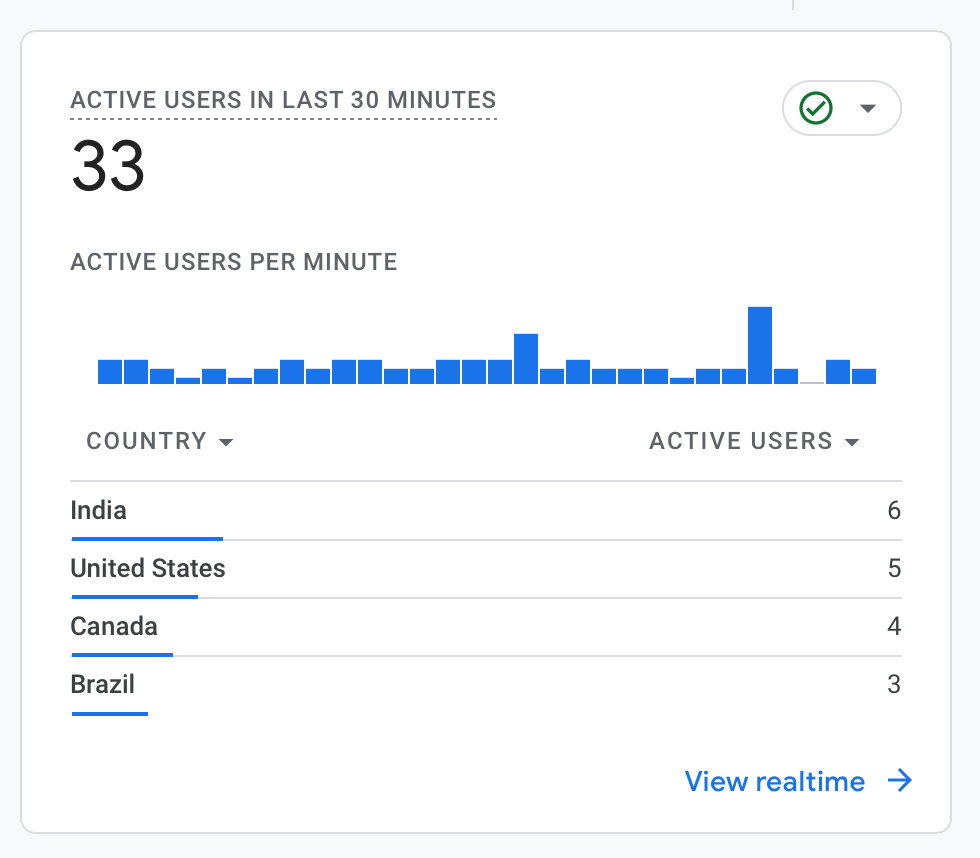
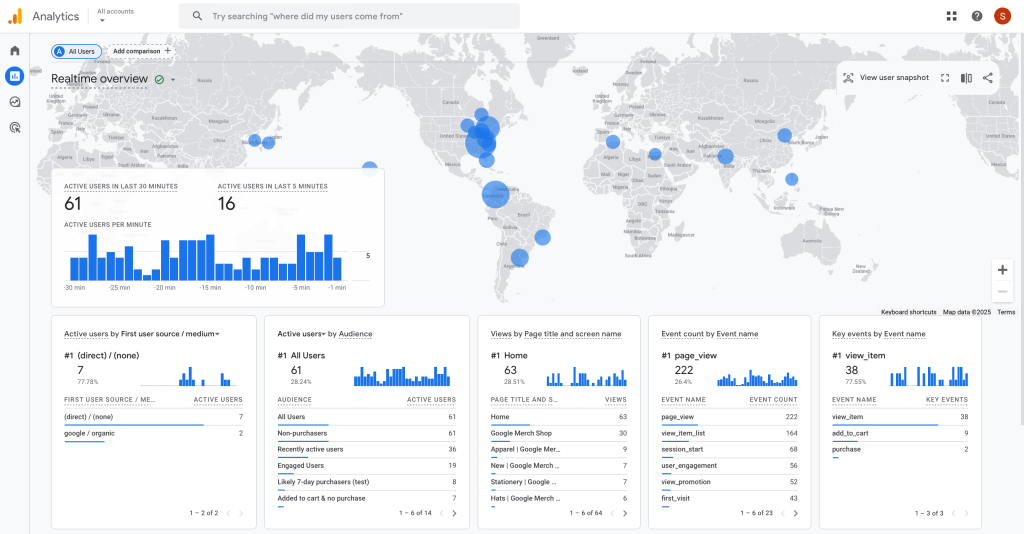
แสดงผลจำนวน Active Users 30 นาทีล่าสุด เป็นกราฟแท่ง แท่งละนาที และแบ่งตามประเทศที่ผู้ใช้งานเว็ปไซต์อยู่ เพื่อบอกว่าแต่ละประเทศมี Active Users ที่เข้ามาใช้งานเว็ปไซต์ของเราเป็นจำนวนเท่าไหร่ ส่วนนี้เราก็สามารถปรับเปลี่ยนได้เช่นเดียวกับ Overview
Recently accessed
แสดงส่วนต่างๆที่เราใช้ไปก่อนหน้า ออกแบบมาเพื่อความสะดวกรวดเร็วในการกลับไปใช้

Suggested for you
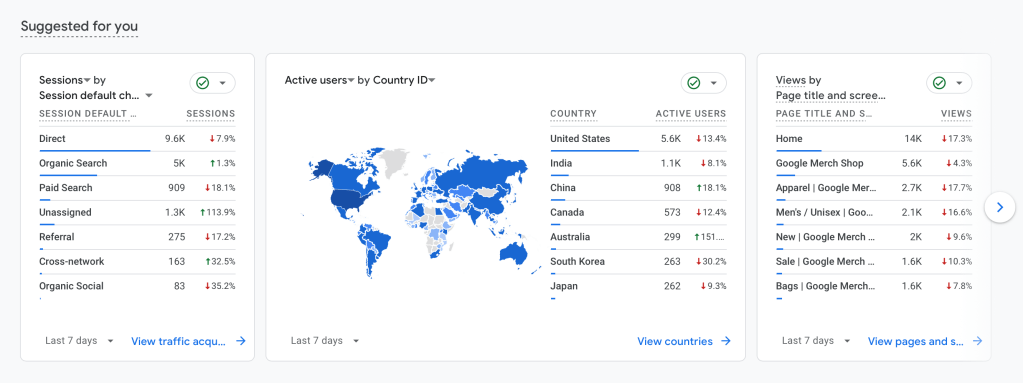
แสดงส่วนที่ทาง Google Analytics 4 แนะนำขึ้นมาให้ เราสามารถปรับเปลี่ยนได้ตามต้องการเช่นกัน
Reports
Report snapshot
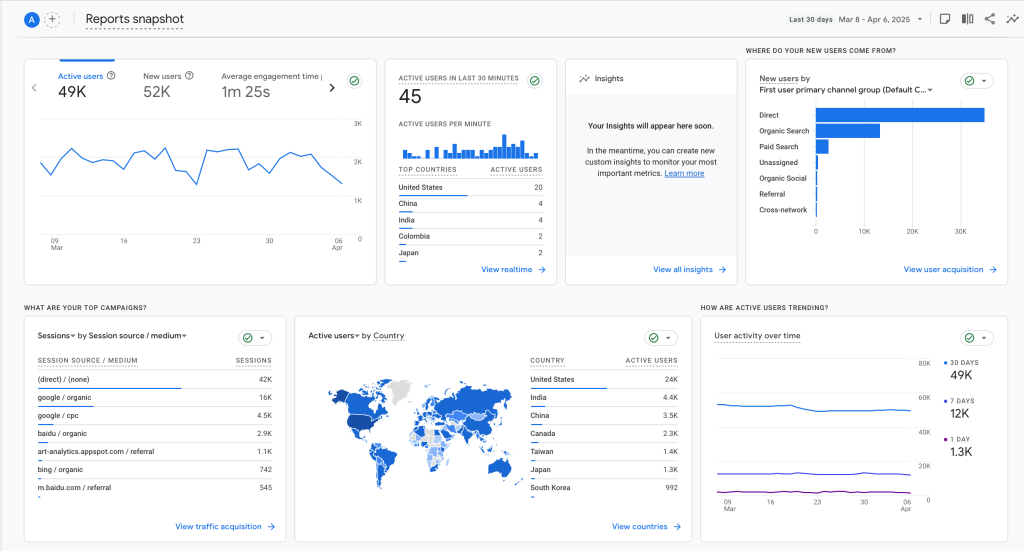
แสดงข้อมูลต่างๆของผู้ที่เข้ามาใช้งานในเว็ปไซต์ เช่น Active Users ที่เข้ามาใช้งานในเว็ปไซต์เป็นคนประเทศไหนบ้าง จำนวนเท่าไหร่
เราสามารถเลือกช่วงวันที่ได้ที่มุมขวาบน เมื่อเราเปลี่ยนช่วงวันที่แสดงข้อมูล ข้อมูลใน Widget อื่นๆจะเปลี่ยนด้วย ยกเว้น Active Users in last 30 minutes
Realtime overview
แสดงข้อมูลของผู้ใช้งาน 30 นาทีล่าสุด ในรูปแบบของ GEO map และยังบอกข้อมูลอื่นๆด้วย เช่น จำนวน Active Users, New Users และ ช่องทางที่พาผู้ใช้งานเข้ามายังเว็ปไซต์ของเรา เป็นต้น
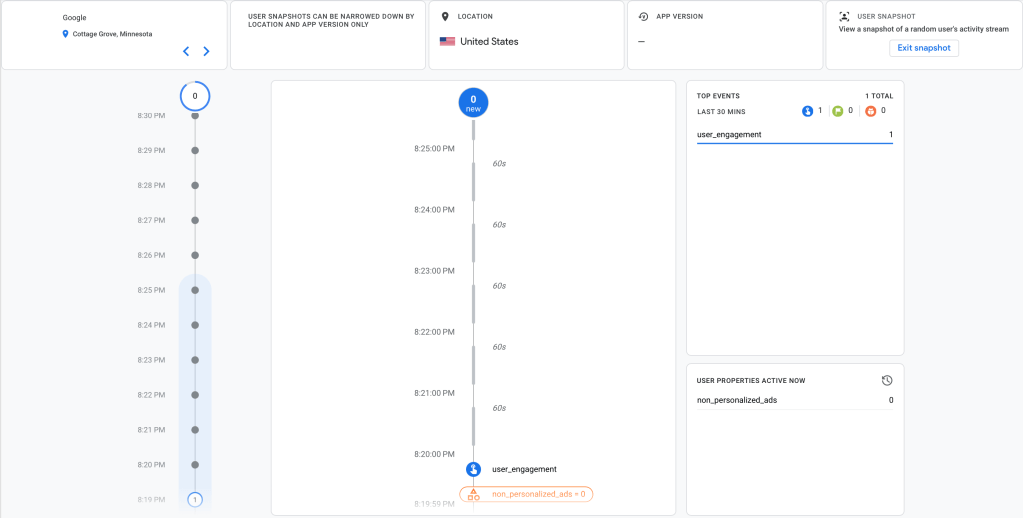
เราสามารถกด View user snapshot ได้ เพื่อดูว่าผู้ใช้งานที่สุ่มขึ้นมา เข้ามาในเว็ปไซต์เราเวลาไหน เข้ามาทำอะไรบ้างในเว็ปไซต์ของเรา
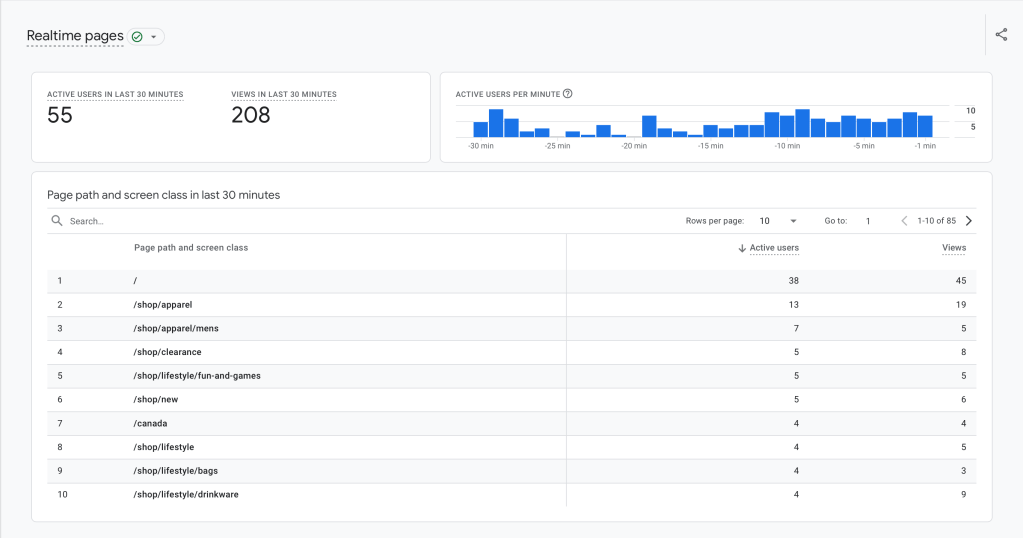
Realtime pages
แสดงข้อมูลของผู้ใช้งาน 30 นาทีล่าสุดในแต่ละหน้า
Life Cycle
ในส่วนนี้จะแสดงข้อมูลวงจรชีวิตของเว็ปไซต์ ทำให้เราเห็นภาพ Customer Journey มากขึ้น ตั้งแต่ตอนที่ Users เข้ามายังเว็ปไซต์ของเราไปจนถึง Users ทำอะไรบางอย่างที่สอดคล้องกับเป้าหมายที่เราได้ตั้งไว้ในเว็ปไซต์ของเรา
โดยจะแบ่งเป็น 3 ส่วนหลักๆ
Acquisition
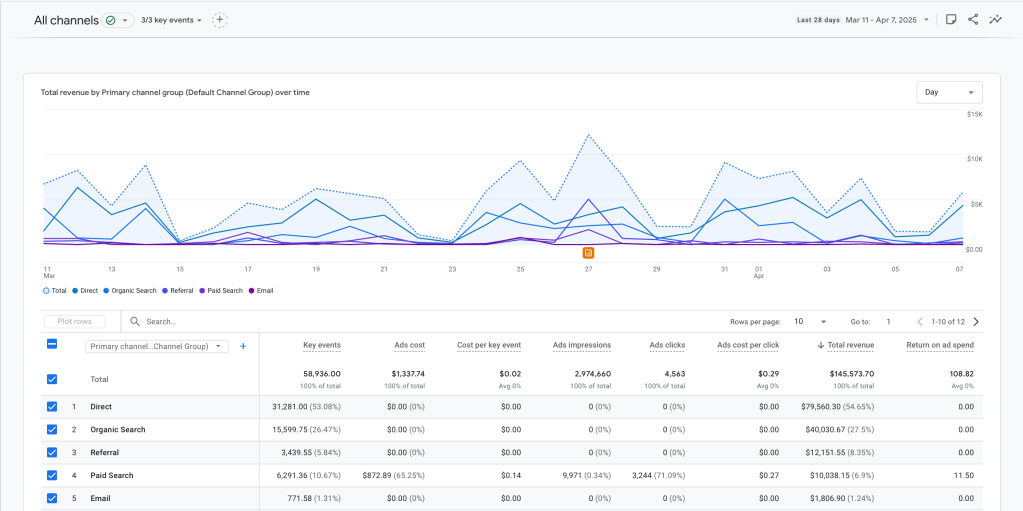
จะแสดงข้อมูลว่า ผู้ใช้งานบนเว็ปไซต์มาจากช่องทางไหนบ้าง มาจากแคมเปญอะไร คอนเทนต์แต่ละหน้ามีความน่าสนใจหรือไม่ และ ประสิทธิภาพของแต่ละช่องทางเป็นอย่างไร เราสามารถปรับเปลี่ยนไปเป็นสิ่งที่เราต้องการจะดูได้
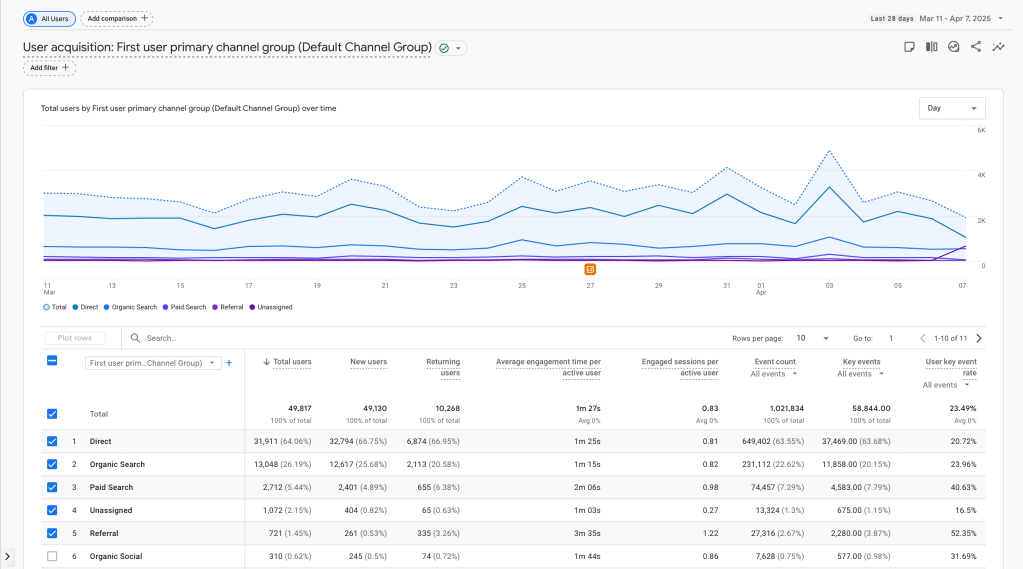
- Direct คือ ช่องทางที่ผู้ใช้งานพิมพ์เว็ปไซต์ของเราตรงๆ
- Organic Search คือ ผู้ใช้งานเข้าไปค้นหาเว็ปไซต์เราใน google
Engagement
จะแสดงข้อมูลผู้ใช้งานสนใจเนื้อหาในส่วนไหนบ้าง, เวลาโดยเฉลี่ยที่ใช้ในแต่ละคอนเทนท์ ข้อมูลส่วนนี้สามารถทำให้เรารู้พฤติกรรมของผู้ใช้งานและนำข้อมูลไปวางแผนทำคอนเทนท์ให้ตอบโจทย์กับผู้ใช้ได้อีกด้วย
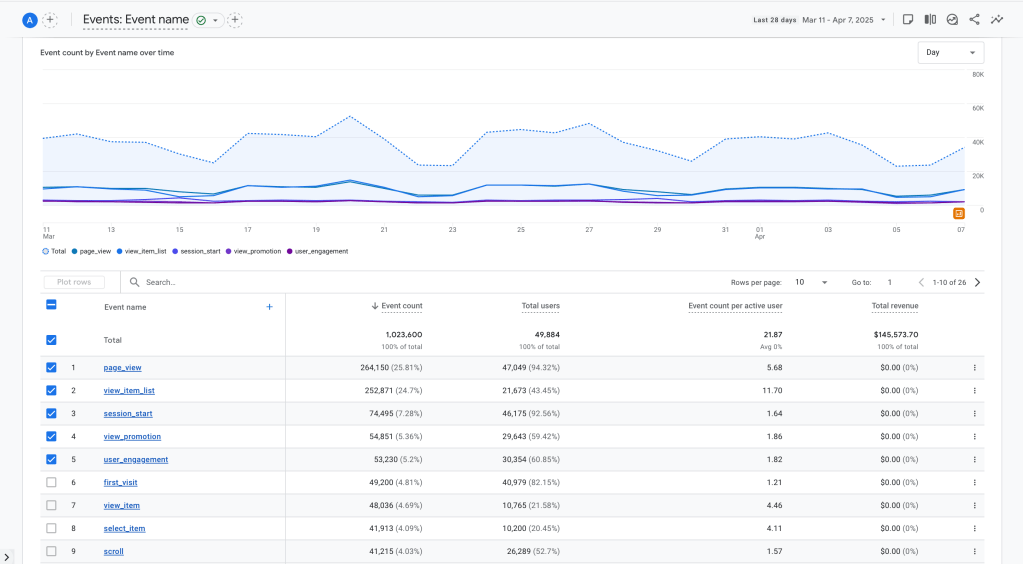
Events
แสดงข้อมูลว่ามี event อะไรเกิดบ้างและจำนวนเท่าไหร่
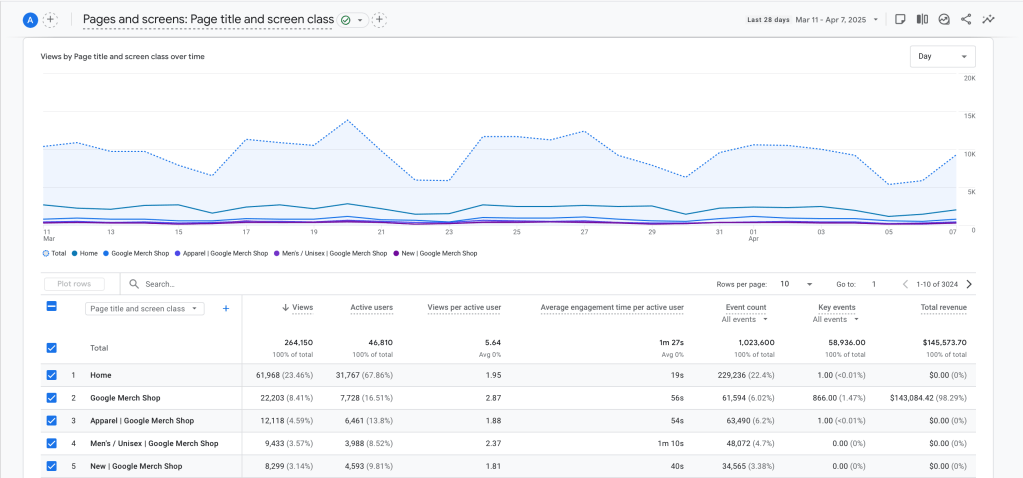
Pages and screens
แสดงข้อมูลว่าแต่ละหน้าเว็ปไซต์ของเรามีคนเข้ามาดูจำนวนเท่าไหร่, เวลาเฉลี่ยในการดูหน้าเว็ปไซต์นั้นๆต่อผู้ใช้หนึ่งคน เป็นต้น
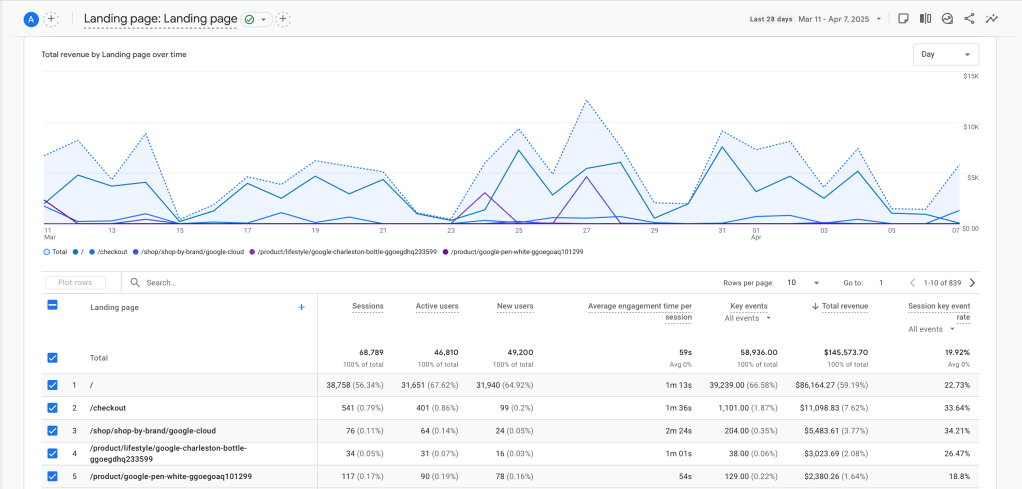
Landing page
เป็นหน้าแรกที่เข้ามาในเว็ปไซต์ของเราซึ่งส่วนใหญ่เป็นหน้าที่เราใช้ในยิงโฆษณา ( ไม่จำเป็นต้องเป็นหน้า home เสมอ )
Monetization
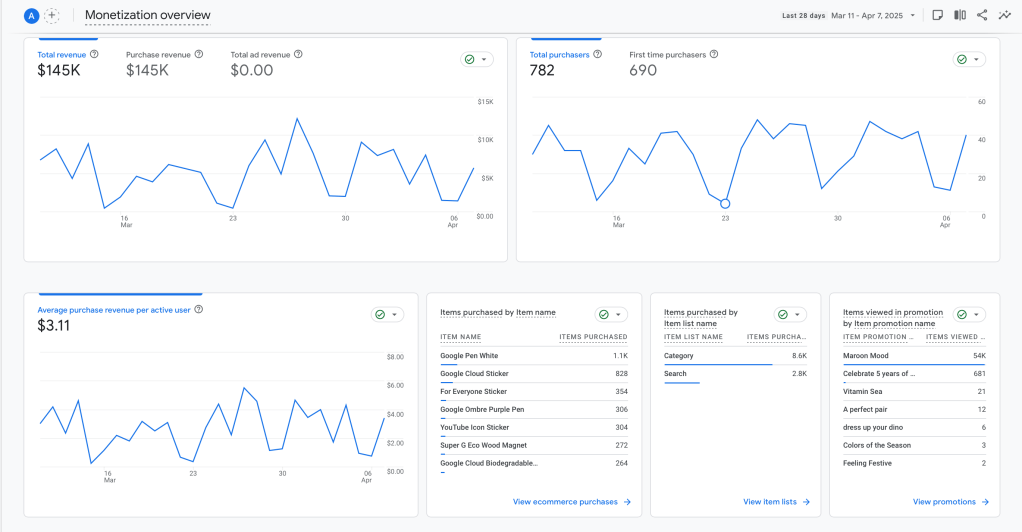
แสดงข้อมูล รายได้ที่มาจากการขายสินค้า, สินค้าตัวไหนมียอดขายสูงที่สุด, จำนวนลูกค้าที่ซื้อครั้งแรก เป็นต้น ข้อมูลในส่วนนี้สามารถนำใช้ประโยชน์ต่อได้ เช่น นำไปวางแผนการตลาดและปรับปรุงจุดที่เว็ปไซต์มีปัญหาให้ดียิ่งขึ้น
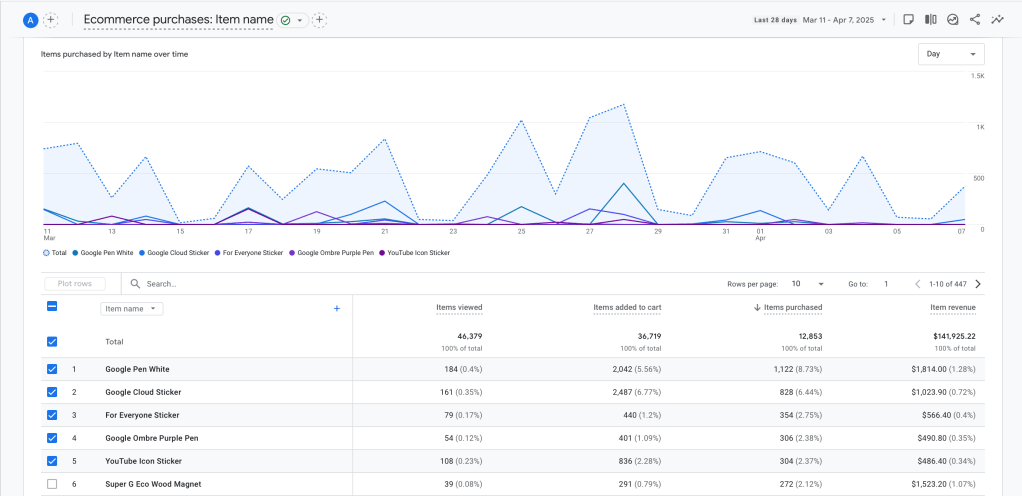
จากรูปด้านบน แสดงรายการสินค้าที่มียอดซื้อสูงที่สุดใน 28 วันล่าสุด ส่วนการแสดงผลเราสามารถแสดงได้ 5 รายการสินค้าเท่านั้น ถ้าอยากดูรายการไหนให้กดติ๊กถูกข้างหน้ารายการนั้นแล้วกด Plot rows เราก็สามารถปรับเปลี่ยนช่วงวันที่ได้เช่นกัน
Purchase journey
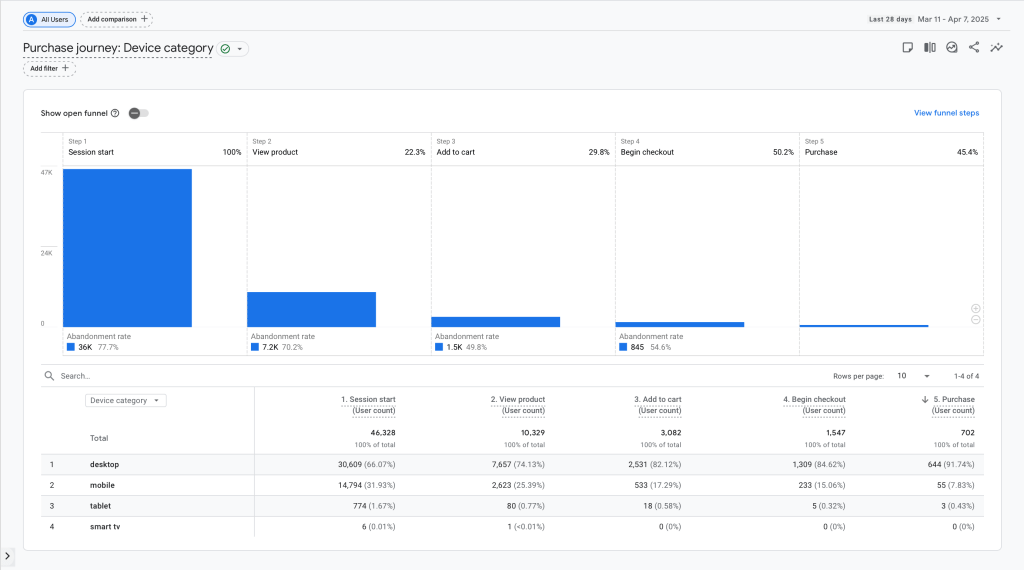
แสดงข้อมูลตั้งแต่ผู้ใช้กดเข้ามาในเว็ปไซต์ของเราไปจนถึงการซื้อสินค้า
Checkout journey
แสดงข้อมูลเชิงลึกตั้งแต่ Begin chekout ไปจนถึง Purchase
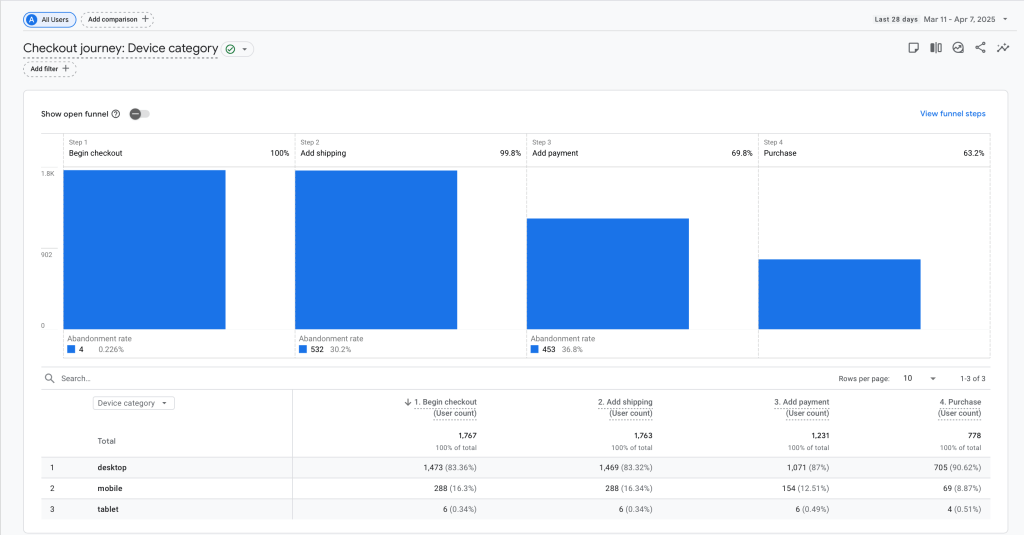
จากภาพด้านบนตั้งแต่ Add payment ไปจนถึง Purchase ลดลงอย่างมีนัยยะ เราอาจจะไป ตรวจสอบต่อว่าเว็ปไซต์ของตรงขั้นตอน Add payment นั้นมีปัญหาไหม ถ้ามีเราก็จะได้รีบแก้ไขเพื่อที่จะได้ไม่เสียฐานลูกค้าไป
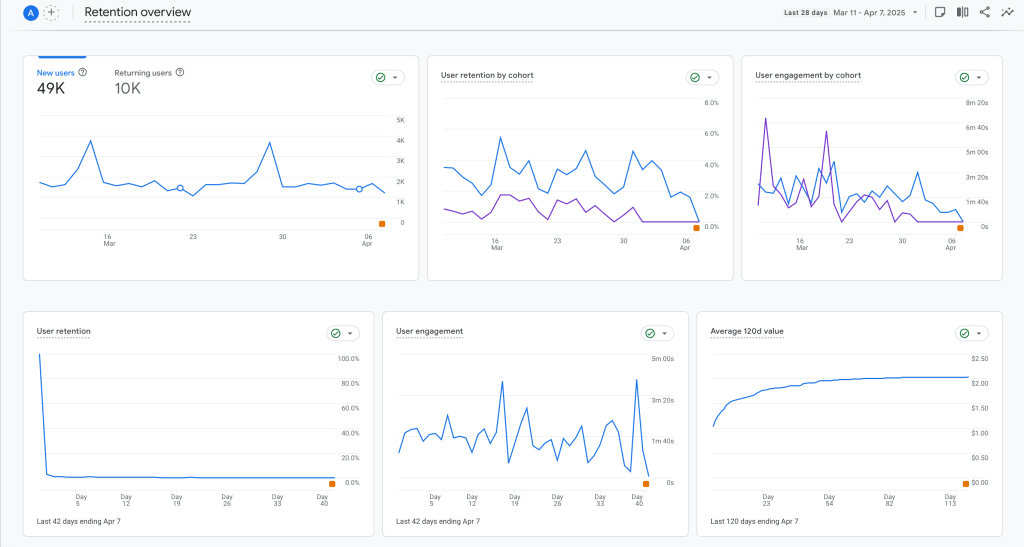
Retention
แสดงข้อมูลว่าเรารักษากลุ่มผู้ใช้งานเดิมได้มากน้อยแค่ไหน ซึ่งข้อมูลส่วนนี้สามารถนำไปแบ่งกลุ่มลูกค้าออกเป็น Segment ได้ เพื่อทำแคมเปญหรือให้ส่วนลดพิเศษกับลูกค้าแต่ละกลุ่ม
User
User Attributes
จะแสดงข้อมูลเกี่ยวกับผู้ใช้งาน เช่น อายุ, เพศ, ความสนใจ, ผู้ใช้งานอยู่ในประเทศและเมืองไหน
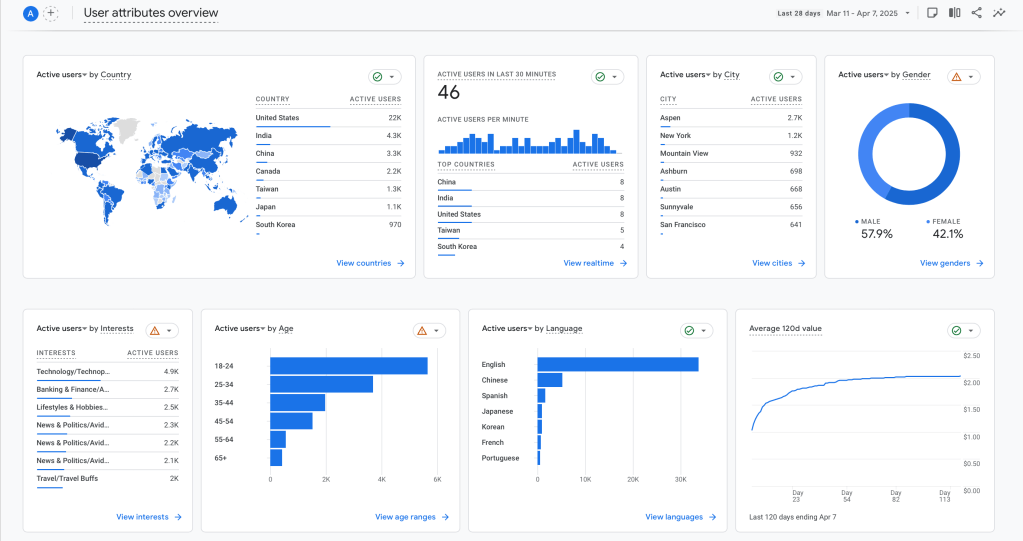
จากรูปด้านบนใน Widget ที่มีเครื่องหมาย ! หมายความว่า ข้อมูลที่นำมาแสดงนั้นมาจากการ Random Sampling
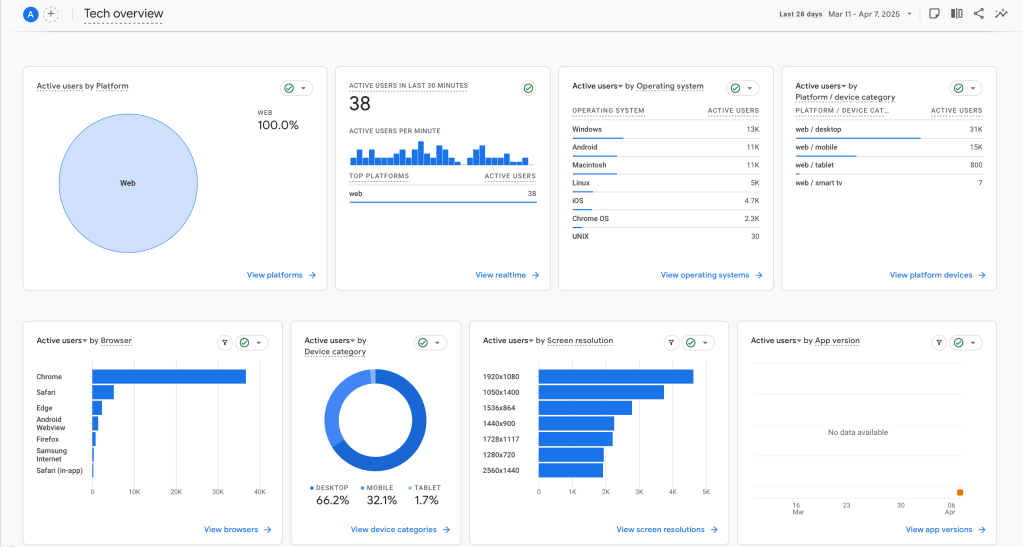
Tech
แสดงข้อมูลอุปกรณ์ของผู้ใช้งาน เช่น Platform, Operating System, Platform / Device Category, Browser, Device Category และ Screen Resolution
Explore
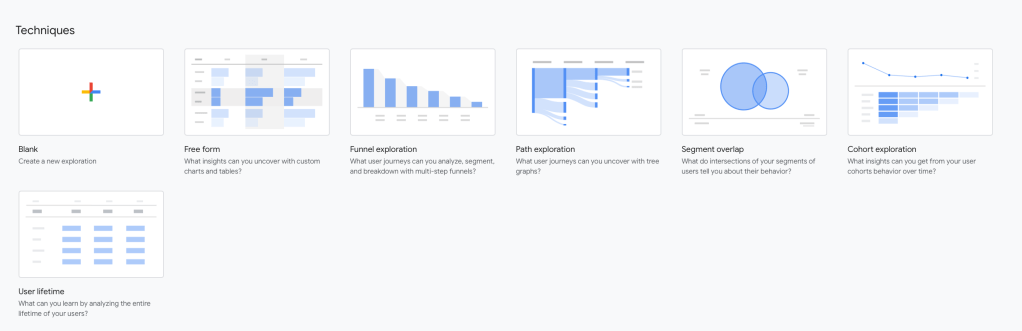
เราสามารถสร้าง Reports ที่ตอบโจทย์กับเรามากที่สุดจากการเลือกเฉพาะข้อมูลที่เราสนใจที่จะนำมาวิเคราะห์
Advertising
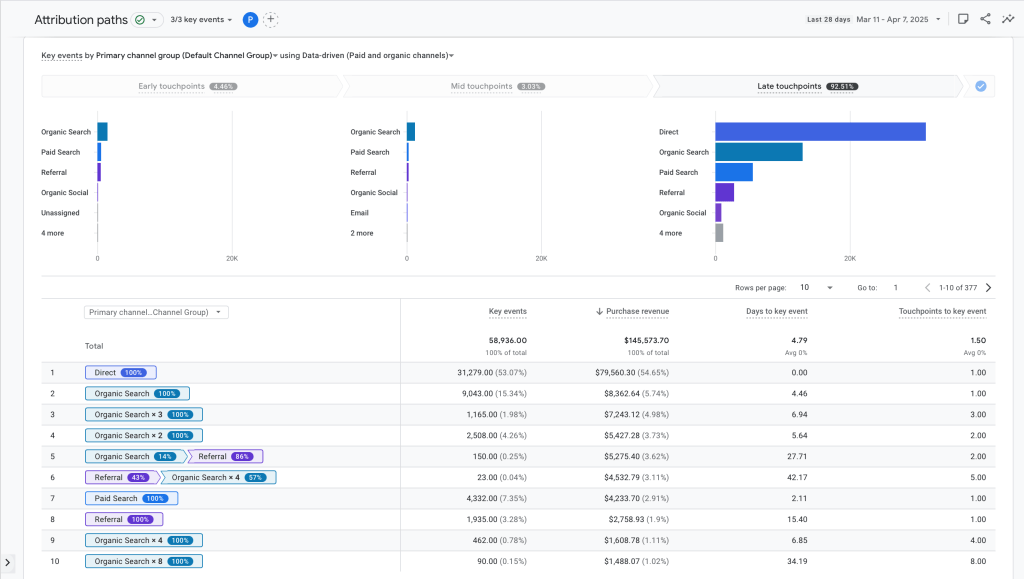
แสดงข้อมูลให้เราเห็นว่าช่องทางต่างๆของผู้ใช้งานที่ทำให้เกิด Conversions
 SNOOZE MONDAY
Leave a comment